「議事録を少しラクにしたいだけなのに、本体代とは別に毎月の契約まで必要なの?」
AIボイスレコーダーを探していると、「買い切り」「サブスク不要」という言葉に目が止まりますよね。
結論からいうと、追加契約なしで文字起こしを使える製品はありますが、無料になる時間と機能は同じではありません。
調べていて気になったのは、月300分という時間制限だけでなく、要約の種類や回数、Wordへの出力にも違いがあることでした。
この記事では実機を所有・使用した比較は行わず、公式の料金表・FAQを確認した記録と、会議時間の計算をもとに選び方を考えます。
AIボイスレコーダーは買い切りでも、何でも無料とは限らない
最初に分けたいのは、手元に残る本体と、録音した音声を文字や要約に変えるサービスの料金です。
本体を買うお金と、文字起こし・要約にかかるお金は別
本体を一度購入すれば、その機器を所有できるという意味では買い切りです。
ただし、本体の所有と、クラウド上の文字起こしやAI要約をどこまで使えるかは分けて考える必要があります。
| 分けるもの | 購入前に見るところ |
|---|---|
| 本体 | 機器の購入代金・付属品 |
| 文字起こし | 月の無料時間・1回の上限・追加枠 |
| 要約など | 無料の要約の種類・回数・話者識別・出力形式 |
たとえば、音声を録音できても、すべてを文字起こしするには月の無料枠が足りない、ということはあり得ます。
また、必要な月だけ追加枠を買う方法は、サブスクではなくても有料です。
「毎月の契約を増やしたくない」のか、「本体代以外は払いたくない」のか。
ここを先に決めると、同じ「サブスクなし」でも候補の選び方が変わります。
月間枠あり・基本機能が無制限・端末内処理で見方が変わる
公式条件を並べると、無料の仕組みは3タイプに分けると考えやすくなりました。
| タイプ | 該当例 | 特に確認する点 |
|---|---|---|
| 月間枠あり | PLAUD/Notta Memo | 自分の月間音声時間が枠に収まるか |
| 基本機能が無制限 | HiDock/Comulytic | どの機能まで無制限なのか |
| 端末内処理 | VOITER SR302 Pro | 必要な要約・編集・出力もできるか |
これは無料条件を理解するための分類で、録音精度や使いやすさの順位ではありません。
「無制限だからこれで決まり」とせず、録音のあとに自分がしたい作業まで見ていきましょう。
サブスクなしで使える範囲を、公式の条件で比べてみた
まずは本体購入後、追加の有料プランを契約しない場合の違いをまとめます。
- PLAUD:月の文字起こし時間を見る
- Notta Memo:アプリ単体の無料版と区別する
- HiDock:通常機能とPro体験枠を分ける
- Comulytic:基本要約と高度な分析を分ける
- オフラインで文字起こししたい場合
| 製品・サービス | 文字起こし | 無料範囲の注意点 |
|---|---|---|
| PLAUD/Starter | 月300分 | 要約・出力も含むが、月の処理時間を確認 |
| Notta Memo/Starter | 月300分 | 購入者特典。アプリ単体Freeとは別 |
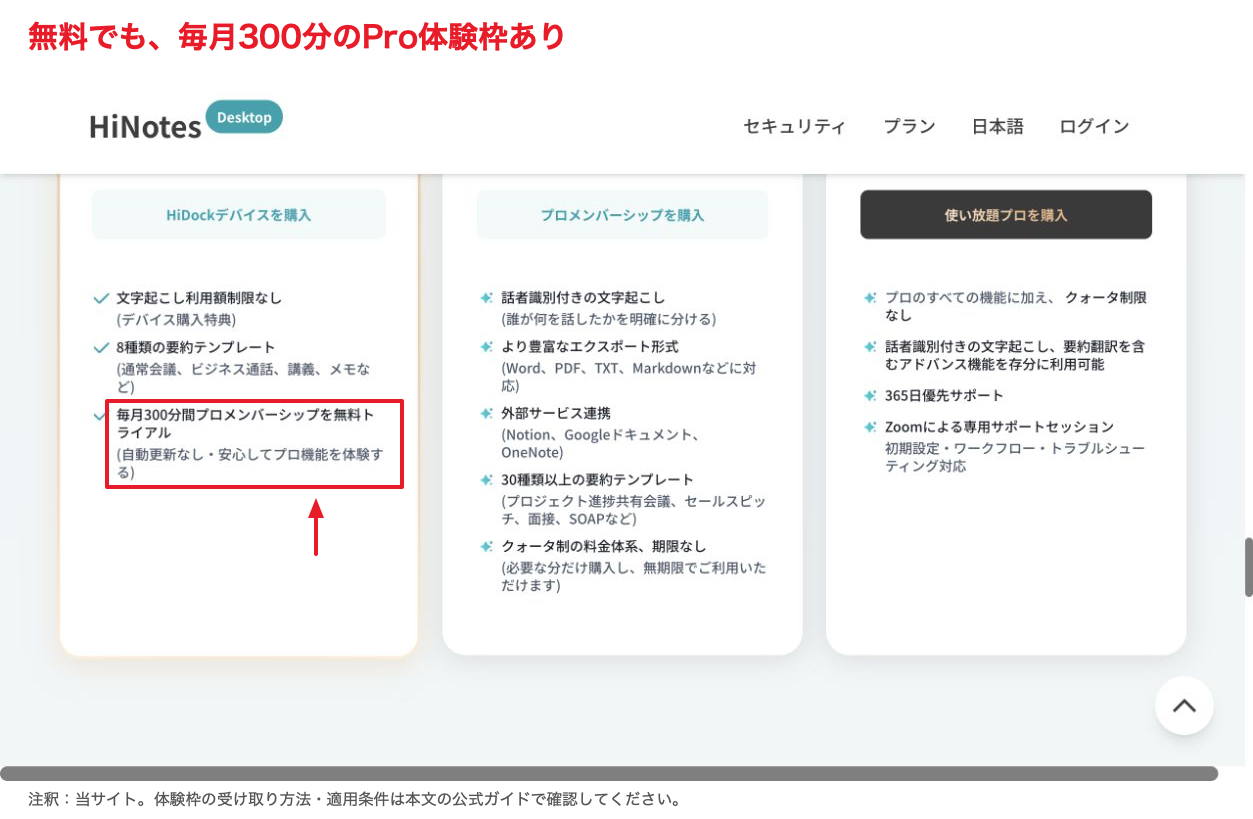
| HiDock/HiNotes Member | 通常の文字起こしは無制限 | 話者識別やWord出力はPro側。毎月300分のPro体験枠あり |
| Comulytic Note Pro/Starter | 無制限 | 基本要約は無制限。高度な分析・要約は月3回 |
購入者向けの無料特典は、対象機器の購入・アカウントへの紐づけなどの条件も各公式で確かめてください。
PLAUDは月300分を、自分の会議時間に置き換える
PLAUDのStarterは、公式料金表で月300分の文字起こしが案内されています。
月の利用が無料枠に収まるなら、文字起こしや要約のために有料契約を結ぶ必要はありません。
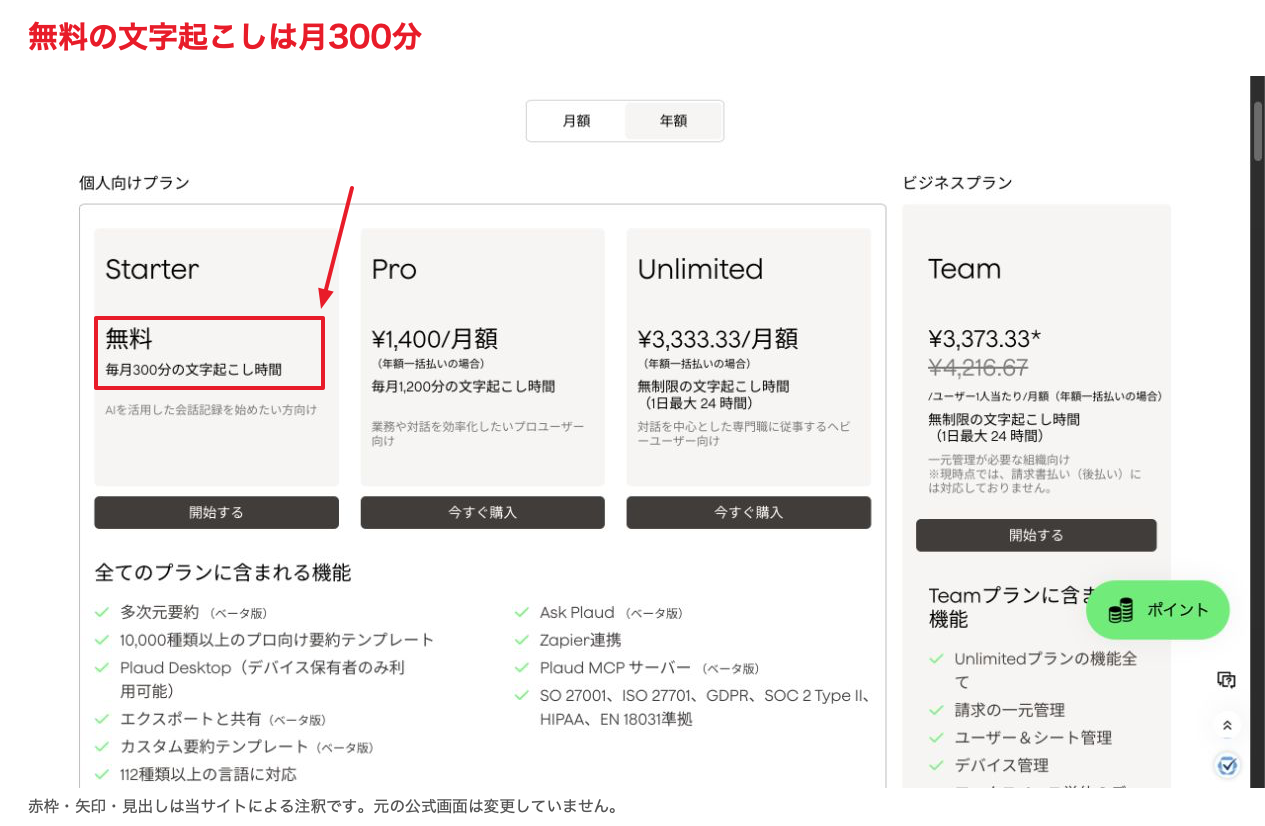
1時間の会議なら、単純計算で5回分。
ただし5回でちょうど300分なので、会議前後の雑談や延長分まで含める余裕はありません。
ここでいう300分は文字起こしの処理枠であり、本体に音声を録音できる時間そのものの上限ではありません。
月の会議が少なめの人は候補に入れやすい一方、長い会議が続く人は、先に利用時間の計算表へ当てはめてみてください。
Notta Memoの購入特典は「無料版は1回3分」とは別の話
Nottaで特に取り違えたくないのが、アプリ単体の無料版と、Memo購入特典の違いです。
Memoの商品FAQでは、購入者向けStarterは月300分で、Premiumとは主に月間の利用時間が異なり、機能は同じと説明されています。
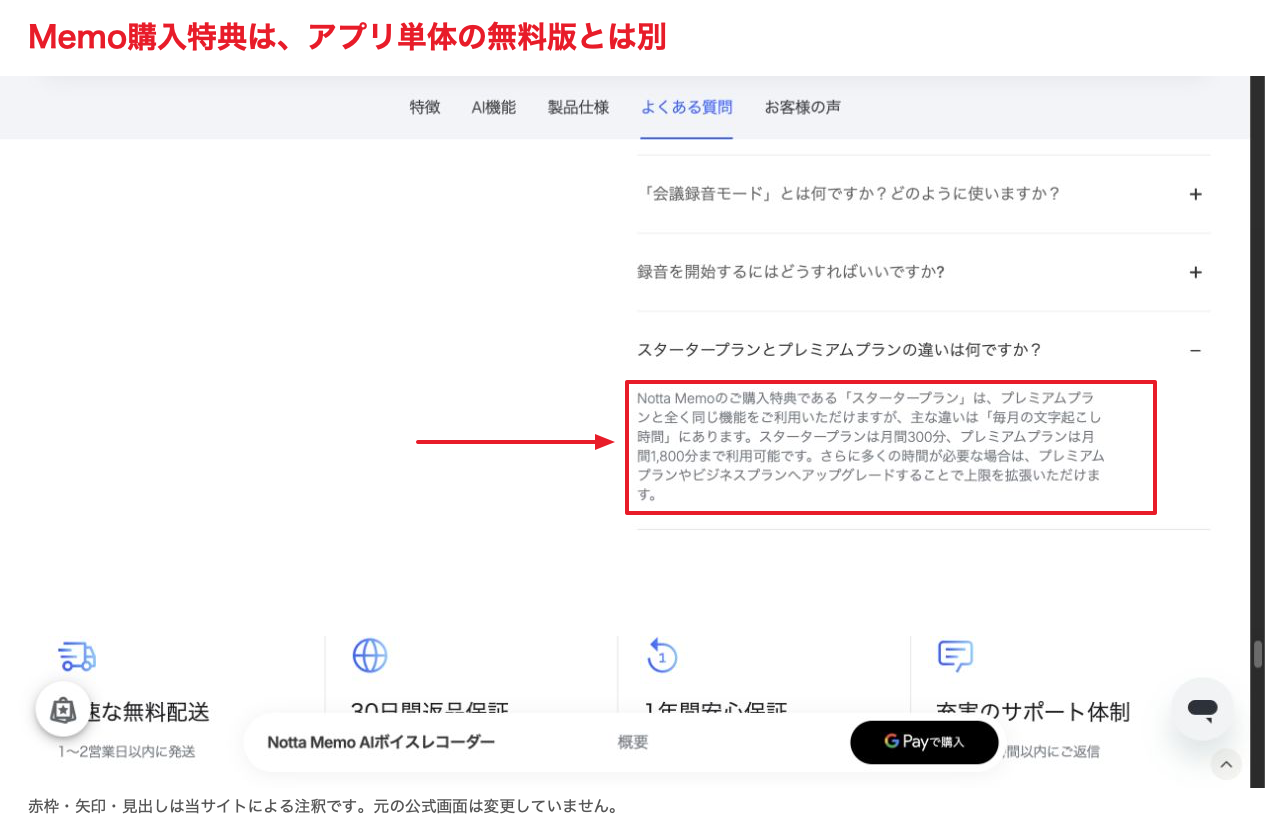
| 混同しやすい名前 | 今回の確認内容 |
|---|---|
| アプリ単体Free | 月120分・1回3分の制限。別記事で無料アカウントの表示範囲を確認済み |
| Memo購入者Starter | 月300分の購入特典。公式FAQでPremiumと同じ機能と案内 |
| Premium | 公式の商品FAQでは月1,800分。Memoの無料特典とは月間時間が異なる |
つまり、アプリの「無料版は3分まで」という説明を、そのままMemo購入者の条件に当てはめるのは違います。
一方で、今回はMemo実機での長時間処理は未検証なので、1ファイルの上限や自分のアカウントへの特典適用は、購入前に公式FAQで確認してください。
HiDockは文字起こし無制限でも、話者識別や出力形式に条件がある
HiDock購入者向けのHiNotes Memberは、通常の文字起こし時間が無制限と案内されています。
ただ、議事録づくりで気になったのは、話者識別とWord・PDFなどへの出力が、公式比較表ではPro側に分かれていることです。
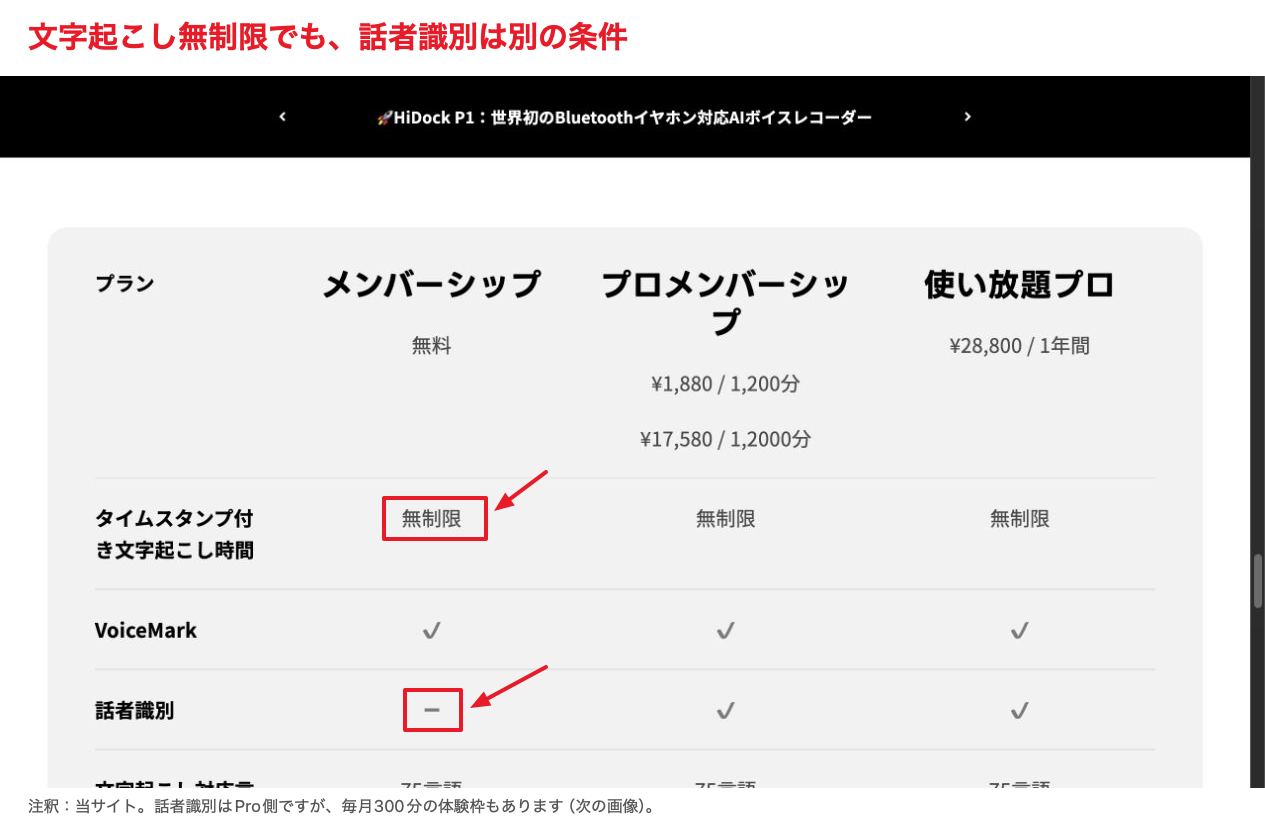
ただし、話者識別を使うなら課金が必要、という説明も正確ではありません。
HiNotesには毎月300分のPro体験枠の案内があり、通常の無料機能とは分けて確認する必要があります。
下の公式画面では、Memberの文字起こし無制限や基本テンプレートに加えて、毎月のPro体験枠が示されています。
出典:HiNotes公式・プラン画面/Pro体験枠の受取方法に関する公式ガイド
公式ガイドは毎月プラン画面から体験枠を受け取る流れを案内しているため、放っておけばすべての音声にPro機能が適用される、とは考えないほうがよさそうです。
- 量を重視する人:通常の文字起こしを多く使いたいなら候補
- 話者識別も使いたい人:毎月のPro体験枠に収まるか確認
- Wordで仕上げる人:無料のTXT出力から移す方法で足りるか確認
文章を取り出せれば十分なのか、話者を分けてファイルに書き出すところまで任せたいのかで、必要なプランは変わります。
Comulyticは基本要約が無制限でも、高度な分析は月3回
Comulytic Note Proは、現在のComu公式で、文字起こしと基本要約を無制限で利用できると案内されています。
ここで見落としたくないのは、基本要約と「高度な分析・要約」が、料金表では別の項目になっていることです。
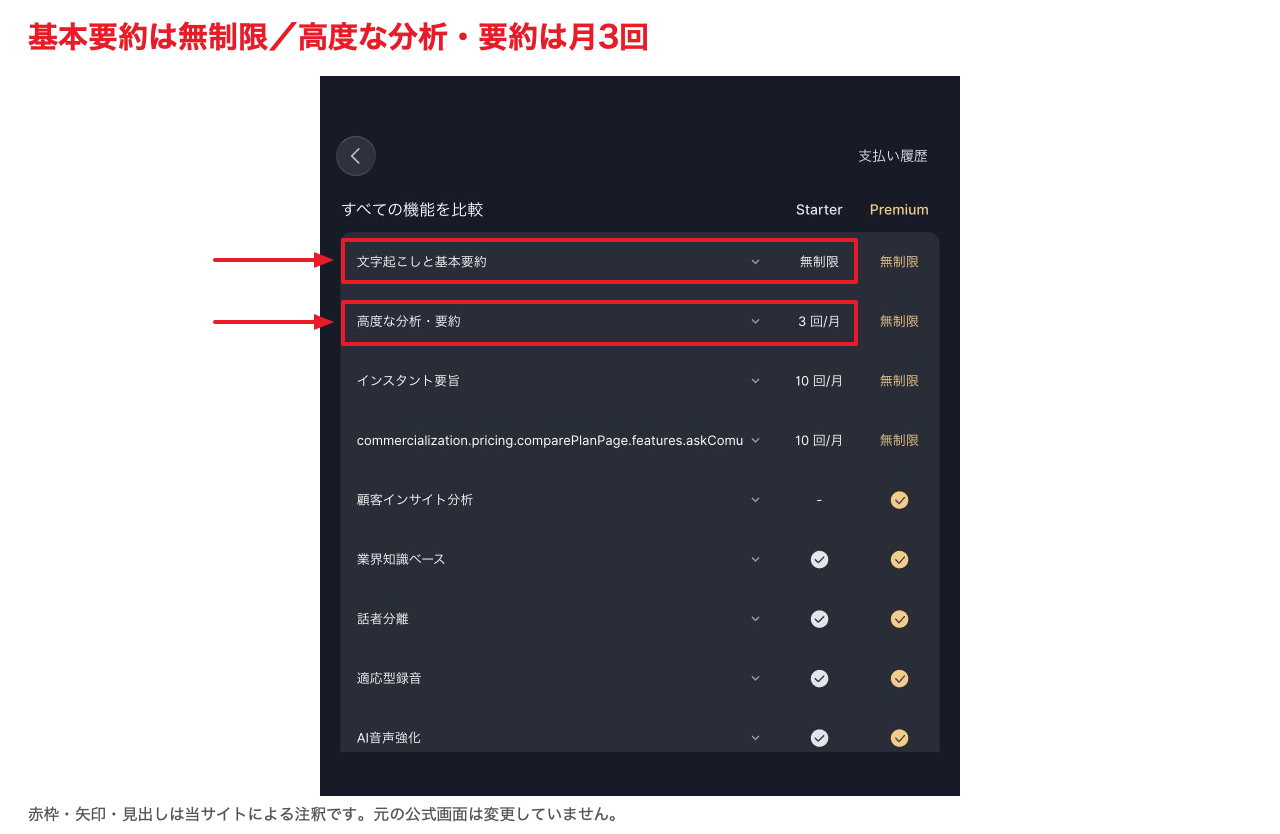
| 無料のStarter | 公式比較表の条件 |
|---|---|
| 文字起こし・基本要約 | 無制限 |
| 高度な分析・要約 | 月3回 |
| インスタント要旨 | 月10回 |
| 話者分離 | Starterにも含まれる |
文字と基本的な要約を多く残したい人には検討しやすい条件ですが、全AI機能を何回でも無料で使えるという意味ではありません。
たとえば会議が月4回あり、毎回「高度な分析・要約」を使うつもりなら、1回分は無料枠を超えます。
4回目に基本要約まで使えなくなる、という話ではありません。
基本要約で自分の議事録づくりに足りるかが判断点ですが、今回は要約結果の品質までは試せていません。
購入候補にするなら、本体の無料特典と比較表をセットで見て、使いたい要約の種類を確かめてください。
ネット接続を避けたいなら、端末内で文字起こしする製品もある
「サブスクなしで使いたい」と「音声をクラウドに送りたくない」は、別の条件です。
後者を重視する場合、VOITER SR302 Proのような端末内処理の製品も確認先になります。
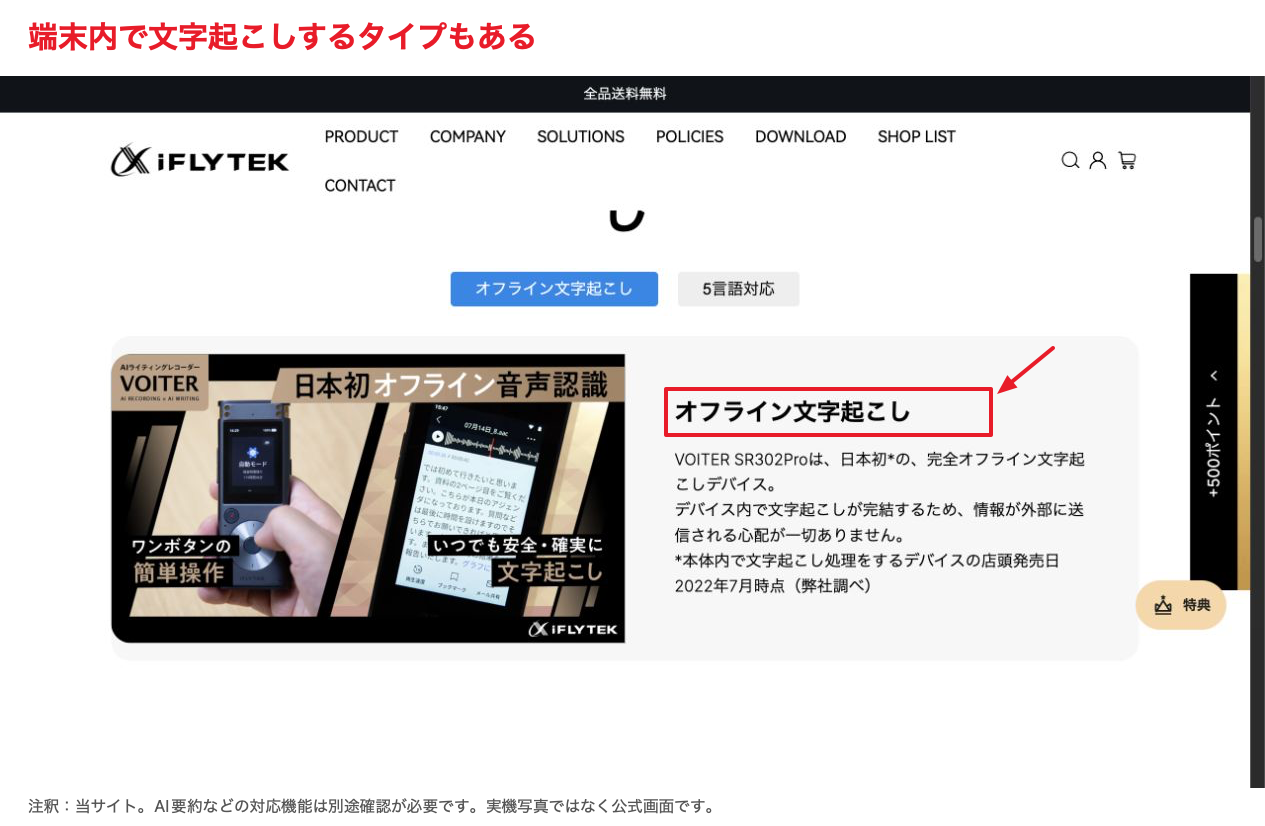
オフラインで文字にできることと、クラウド型と同じAI要約を使えることは別です。
必要な編集・要約・出力機能まで同等と考えず、製品ごとの対応範囲を確認してください。
また、端末内処理でも、録音の共有先や機器をなくしたときの対応など、情報の扱い方は別に決めておきましょう。
自分の会議なら足りる?長さと回数を当てはめてみた
無料時間の多さだけを見てもピンとこないので、ここからは会議の長さ×回数で考えます。
1時間の会議を月4回なら240分、90分なら360分
PLAUDやNotta Memoの月300分枠に、いくつかの予定を当てはめて計算しました。
同じ月4回でも、1回が60分か90分かで無料枠の内外が変わります。
| 会議の想定 | 月の音声時間 | 300分枠との差 |
|---|---|---|
| 60分×1回 | 60分 | 240分残る |
| 60分×4回 | 240分 | 60分残る |
| 90分×4回 | 360分 | 60分超える |
| 60分×8回 | 480分 | 180分超える |
| 90分×5回 | 450分 | 150分超える |
特に気をつけたいのが、週1回だから月4回、とは限らないことです。
枠のリセット日までに定例会議が5回あれば、60分ずつでも300分になり、臨時の打ち合わせを入れる余白がなくなります。
購入前に、直近の会議予定を1か月分だけ足してみる。
定例だけでなく、面談・取材・勉強会など、同じアカウントで文字起こしする音声も含めると判断しやすくなります。
無料枠のリセット日は各サービスやアカウントの条件によるので、毎月1日に戻る前提にはしないでください。
時間が足りても、要約の回数やWordへの出力で困ることがある
議事録として提出したいなら、音声が文字になったところがゴールとは限りません。
「誰が何を担当するかを整理する」「社内のWord書式に移す」など、録音のあとに必要な作業も書き出してみましょう。
| 作りたいもの | 無料条件の確認先 |
|---|---|
| あとで読む記録 | 文字起こし時間・保存・テキストの取り出し方 |
| 発言者別の議事録 | 話者識別・話者名の修正・体験枠の条件 |
| 短く整理した要約 | 基本要約と高度な要約の違い・回数 |
| 会社の書式で提出 | Word等への出力・コピー後の編集のしやすさ |
たとえばHiDockは、文字起こし量だけなら無制限でも、話者識別を使う音声についてはPro体験枠などの条件を別に見る必要があります。
Comulyticも、基本要約と月3回の高度な分析では利用できる範囲が違うので、単に「会議4回なら足りる」とは決められません。
- 毎月の音声は何分くらいか
- 話者識別や高度な要約を、毎回使うのか
- 最後はどの形式にして、誰へ渡すのか
この3つが決まったら、無料範囲の比較表に戻って候補を絞ると、機能の多さに迷いにくくなります。
無料枠を超えたとき、すぐサブスクに入るしかない?
たまに無料枠を超えるだけなら、使い方を変える方法と追加料金を払う方法を分けて考えられます。
急がない音声なら、リセットを待つ方法もある
Notta Memoの公式FAQでは、月の無料枠を使い切った場合に、翌月のリセットを待つか、プランを変更する選択肢が案内されています。
翌日提出の議事録には向きませんが、個人の振り返りなど急がない記録なら、契約を増やす前に検討できる方法です。
- 提出が近い音声:優先して文字起こしする
- あとで振り返る音声:保存条件を確かめてから、リセット後に回す
- すべてを文字にしなくてよい音声:必要な録音だけ処理する
なお、PLAUDとNotta Memoの公式FAQでは、余った月間枠の繰り越しはできないと案内されています。
使わなかった月の分をためて、忙しい月にまとめて使う計算にはしないでください。
無料枠を超えたことと、有料契約が自動更新されることは別の話です。
課金の有無は、利用中のプラン・トライアル・購入済みの追加枠をそれぞれ確認しましょう。
出典:Notta Memo公式FAQ/PLAUD公式アプリFAQ
都度購入があっても「追加料金なし」ではない
毎月ではなく、研修や取材が重なった時期だけ足りなくなるなら、追加枠の販売があるかを見る方法もあります。
PLAUDの文字起こしパッケージや、HiNotesのPro時間枠は、継続契約とは別に購入できる選択肢です。
| 方法 | 選ぶ前に考えること |
|---|---|
| 無料枠のリセットを待つ | 追加支出を避けられるが、提出期限に間に合うか |
| 追加枠を都度購入 | 固定費を増やさずに済むか、対象プラン・失効条件はどうか |
| 継続プランへ変更 | 毎月その機能や時間が必要か、更新・解約条件はどうか |
ただしPLAUDの追加枠は、確認した販売ページ内で有効期限の説明に異なる記載があったため、この記事では何か月・何年と断定しません。
購入する場合は、コードを有効化する期限と、利用開始後に残り時間が失効する期限を分け、購入画面や公式サポートで確かめてください。
追加料金を減らす代わりに、手作業が増えないかも見る。
話者名を手で付ける、別の要約ツールに移す、Wordの体裁を整えるなど、その作業を毎回続けられるかまで考えてみてください。
出典:PLAUD公式・追加文字起こしパッケージ/HiNotes公式・Proの時間枠
使う機会が少ないなら、専用機を買う前に試せることもある
ここまで調べて、私なら月1回だけの利用では、まず手持ちのスマホで流れを確かめると思いました。
スマホで短い音声を録って、提出するところまで確かめる
いきなり本番の会議ではなく、機密情報を含まない短いテスト音声で、編集までの流れを確かめる方法があります。
- スマホの録音機能で、短い自分の声を録る
- 利用できる文字起こしサービスへ、対応形式で渡す
- できた文章を読み、固有名詞や数字を直す
- 実際に使うメモやWordの書式へ移してみる
この流れは購入前の確認案であり、今回スマホと各レコーダーを同条件で比較した結果ではありません。
そのうえで、ファイルの受け渡しが苦にならず、短い記録だけで足りるなら、専用機の購入を急がないという判断もできます。
「無料でどこまで完成させられるか」を先に確認する。
文字起こしの表示はできても、全文の閲覧やダウンロードが有料なら、提出までの途中で止まってしまいます。
Nottaアプリ単体の無料版については、別記事で5分16秒のテスト音声を入れ、3分の表示制限・使用量・要約・ダウンロード画面を確認しています。
Notta無料版の3分制限と有料版の違いを、テスト音声で確認した記事はこちら
専用機は「録音の何をラクにしたいか」が決まってから
もちろん、スマホでできるから専用機はいらない、とも言い切れません。
本体の録音ボタン、持ち歩き方、対応する通話・対面録音の仕組みなど、録音のしやすさを重視して選ぶ理由はあります。
- 録音を始める操作を、どれくらい簡単にしたいか
- 会議室に置くのか、持ち歩くのか
- 対面会議・通話・オンライン会議のどれを録りたいか
- スマホやPCとの接続が、自分の環境に対応するか
ただし、これらは機種ごとに仕様が違うため、同じブランド名でも対応機種・接続条件を確かめる必要があります。
今回の無料範囲が合っていても、録りたい場面に使えなければ困るので、最後は公式の対応条件と、実際の録音場面が分かるレビューの両方を見て判断してください。
購入後に減らしたいのは、月額料金だけでなく議事録づくりの手間。
「録音→文字起こし→修正→提出」のどこを任せたいかが決まっていると、必要な機能を選びやすくなります。
AIボイスレコーダーの買い切り・サブスクなしで気になること
買い切りなら、文字起こしもずっと無料ですか?
本体の購入だけで使える無料枠がある製品もありますが、時間・機能・購入特典の適用条件は製品ごとに異なります。クラウドサービスの将来の提供や条件を本体購入だけで保証できるわけではないため、現在の公式条件を確認してください。
無料枠を超えると、勝手に課金されますか?
無料枠の超過と、有料プラン・トライアルの自動更新は別なので、利用中の契約状態を確認してください。製品によってリセット待ちや追加枠などの選択肢があり、無料枠を超えた場合の考え方で説明しています。
サブスクなしなら、オフラインで使えますか?
定期課金の有無と、インターネット接続の要否は別です。録音だけでなく文字起こしまで端末内で行いたい場合は、オフライン処理に対応した製品の機能を確認してください。
Notta Memoの無料特典も、1回3分までですか?
アプリ単体Freeの3分制限を、Memo購入者向けStarterにそのまま当てはめることはできません。Memoの商品FAQはStarterを月300分、Premiumと同じ機能と説明していますが、今回は実機での1ファイル上限を検証していないため、購入特典とアプリ単体の違いを分けて確認してください。
会社の会議を録音するとき、何を確認すればいいですか?
参加者への説明・同意、会社の録音ルール、音声を外部サービスへ送ってよいか、保存先・共有範囲を確認しましょう。無料かどうかだけで選ばず、端末内処理とクラウド処理の違いも含めて社内の担当者に確認するのがよいと思います。
まとめ:買い切りを選ぶなら、録音のあとに何をしたいかまで考える
AIボイスレコーダーは、買い切りで本体を手に入れても、無料の範囲まで同じになるわけではありません。
だから私は、「どれがお得か」の前に、自分の会議時間と、提出までに必要な機能を決めるほうが選びやすいと感じました。
- 1か月分の音声時間を足して、無料枠と比べる
- 要約・話者識別・出力のうち、必要な機能を決める
- 無料枠を超える月の対応と、追加費用の条件を見る
- 本体が自分の録音場面・接続環境に合うか確かめる
月の利用が少なければPLAUDやNotta Memoの月間枠を、文字起こし量が多ければHiDockやComulyticの基本機能と追加条件を、公式条件の比較表から確認してみてください。
まだ使う場面が決まっていなければ、まずは短い音声で録音から編集までを試し、専用機で減らしたい手間が見えてから選ぶのでも遅くありません。